1 분 안에 안드로이드에서 사진 자동 백업을 비활성화하는 방법
Google은 사진 백업을 포함한 다양한 기능을 제공합니다. 사용자가 이미지 저장을 안전하게하는 데 도움이됩니다. 소리가 좋지만 이러한 이미지가 백업되는 위치를 이해해야합니까? , 이러한 저장된 이미지가 위협 또는 보안 위반에 직면합니까? 기타 답변은 매우 간단합니다. 사진은 클라우드에 저장되며 구글 . Google 자동 백업에는 장단점이 있습니다. 클라우드에 이미지를 업로드하고 저장하도록 선택하면 휴대폰 또는 태블릿이 휴대폰에 저장된 모든 이미지를 자동으로 업로드합니다. 당신은 이것을 알고있을 수도 있고 아닐 수도 있습니다. 대부분의 사용자는 이러한 업로드 된 이미지에 가능한 취약점을 알지 못합니다. 업로드 된 이미지가 오용되는 경우가 있습니다. 그러니 조심하십시오 ... 이미 Google의 자동 백업 기능을 사용 중이고 클라우드에 수많은 이미지를 업로드 한 경우. 걱정 하지마 !. 자동 백업 옵션을 즉시 비활성화 할 수 있습니다. 당신이 원하는 것은 간단합니다.
또한 읽으십시오 : - 6 비밀 Google 드라이브 팁과 요령
Android에서 사진 자동 백업을 비활성화하는 방법
1 단계 : Google 포토 앱을 엽니 다. 다음 아이콘을 사용하여 메뉴 또는 앱 브라우저에서 찾을 수 있습니다.

2 단계 : 앱을 열면 다음 창이 표시됩니다.

3 단계 : 그런 다음 탐색 메뉴를 엽니 다. 위와 같이 창의 왼쪽 상단에있는 아이콘을 탭합니다.

'설정'을 클릭하십시오.
4 단계 : 표시되는 창에서 목록의 첫 번째 옵션으로 표시되는 '백업 및 동기화'를 선택합니다.

5 단계 : 이제 '백업 및 동기화'창이 나타납니다. 자동 백업 기능을 비활성화하기 위해 스위치를 끌 수 있습니다.
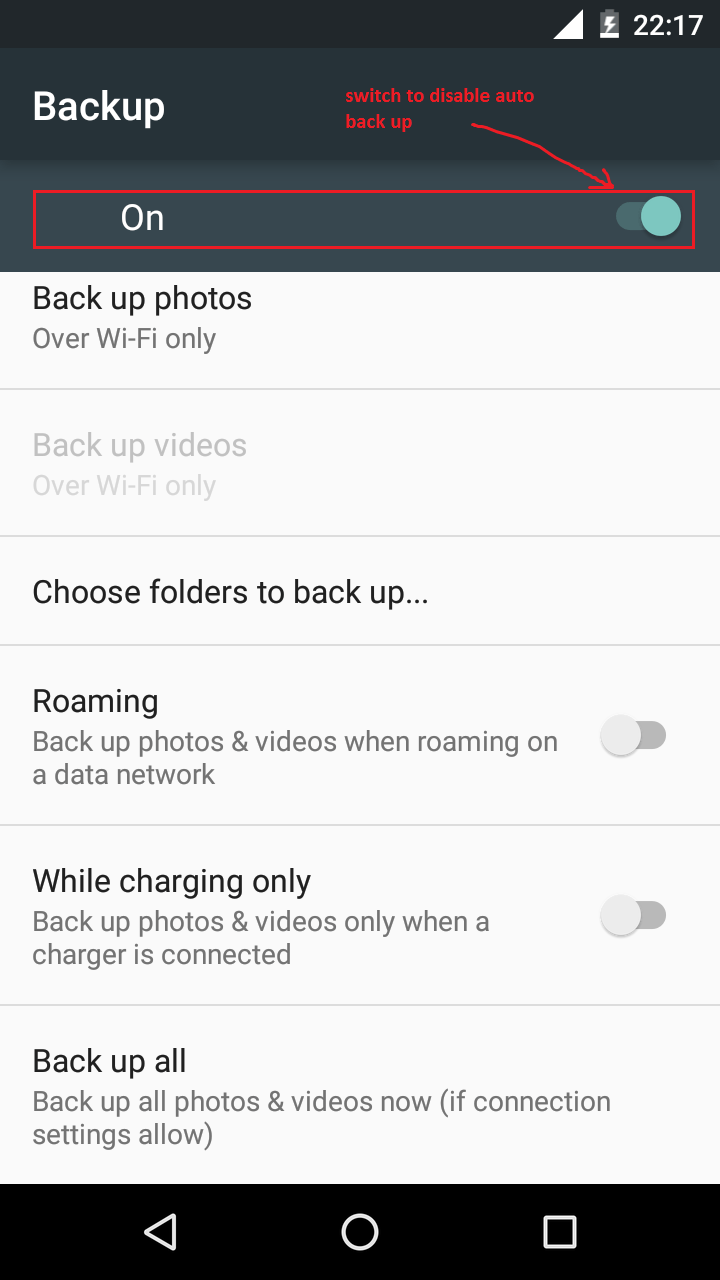
그게 다야 !! . 이제부터는 시스템에 요청하지 않는 한 이미지가 자동으로 업로드되지 않습니다. 전체 자동 백업 기능을 비활성화하는 것 외에 업로드 할 특정 폴더를 선택하여 클라우드에 보관할 수 있습니다. 이를 위해 백업 및 동기화로 이동-> 백업 할 폴더를 선택합니다. 그런 다음 업로드 할 폴더를 선택합니다. 이 기능을 사용하면 최상위 개인 파일과 개인 파일 사이에 장벽을 만들 수 있습니다.

자동 업로드를 위해 일부 폴더를 선택한 경우 파일 업로드시기를 선택할 수도 있습니다.
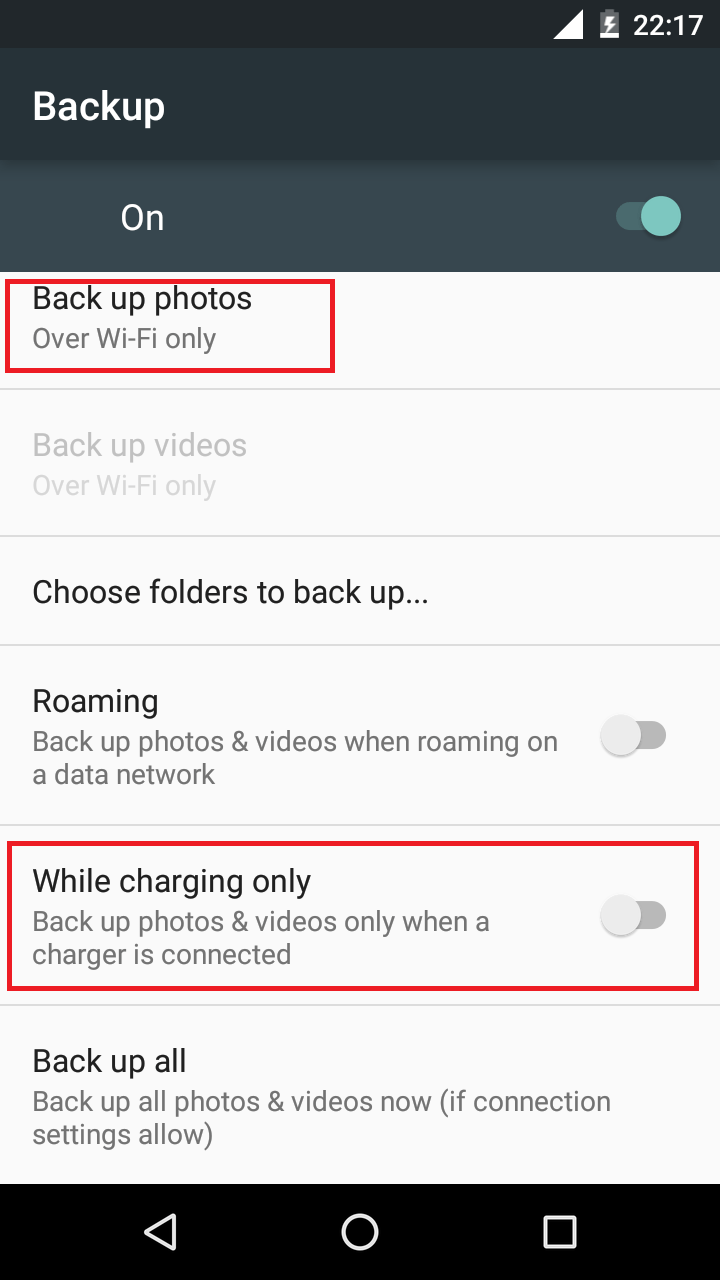
제 생각에는 선택한 파일을 업로드하는 것이 백업에서 더 안전한 접근 방식이 될 것입니다. 가제트를 잃어 버리더라도 갑자기 모든 파일을 잃지 않을 것이기 때문입니다. 등록 된 이메일 ID를 사용하여 클라우드에서 검색 할 수 있습니다.
사랑 학습 ...
당신을 위해 추천 된: